
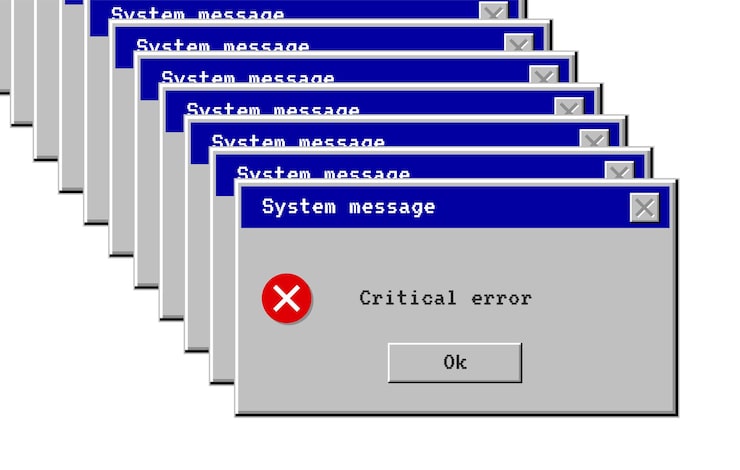
Если ваш exe файл не запускается, первым делом проверьте его целостность. Возможно, файл повреждён или был загружен некорректно. Загружайте программы только с проверенных источников, чтобы избежать повреждённых или вредоносных файлов.
Следующей причиной может быть несовместимость операционной системы. Убедитесь, что приложение соответствует вашей версии Windows. Попробуйте запустить программу в режиме совместимости, что может помочь с её запуском на старых версиях ОС.
Также стоит обратить внимание на антивирус. Вредоносное ПО или сама программа могут блокироваться защитными системами. Попробуйте временно отключить антивирус и запустить файл снова. Не забудьте вернуть защиту обратно после проверки.
Наконец, проверьте настройки системы. Отсутствие необходимых прав доступа может помешать запуску программы. Щёлкните правой кнопкой мыши по файлу и выберите «Запуск от имени администратора» для устранения этой проблемы.
Проблемы с антивирусными программами и их настройки
Проверьте настройки антивируса. Часто программы блокируют .exe файлы, распознавая их как потенциально опасные. Зайти в раздел исключений и добавить путь к открываемому файлу может помочь. Это позволит антивирусу пропустить его при сканировании.
Обратите внимание на режимы защиты. Если антивирус работает в строгом или специализированном режиме, существует вероятность блокировки определенных файлов. Выключение этого режима или выбор менее строгого может решить проблему.
Если загрузили файл из интернета, антивирус может потребовать дополнительное подтверждение. Проверьте журнал событий программы на наличие упоминаний об этом файле. Такие уведомления могут подсказать, как обойти блокировку.
Обновите антивирус. Устаревшие версии программного обеспечения могут неправильно идентифицировать безопасные приложения. Обновление приведёт к улучшению работы и устранению ложных срабатываний при сканировании.
Попробуйте временно отключить антивирус. Это полезно для тестирования, особенно если нет уверенности, что именно он вызывает проблемы с запуском файлов. Помните включить защиту после проверки.
Некоторые антивирусные программы имеют встроенные брандмауэры, которые могут блокировать сетевые подключения. Проанализируйте настройки брандмауэра на предмет заблокированных соединений с вашим .exe файлом.
Ищите обновления системной безопасности Windows. Иногда конфликты между системой и антивирусными программами могут возникать из-за устаревших компонентов ОС. Поддерживайте свою систему актуальной для снижения таких рисков.
Наконец, рассмотрите возможность использования другой антивирусной программы. Некоторые приложения менее агрессивны в защите и могут быть более дружелюбными к программному обеспечению, которое вы хотите использовать. Выбор подходящего антивируса может значительно упростить работу вашей системы.
Ошибки в системных файлах и их влияние на запуск приложений
При возникновении ошибок в системных файлах операционной системы Windows, запуск приложений может оказаться под угрозой. Поврежденные или отсутствующие файлы, такие как DLL, могут стать причиной того, что exe файлы не открываются. Проводите регулярные проверки системы с помощью утилиты sfc /scannow, чтобы выявить и устранить проблемы. Если программа обнаружит ошибки, она попытается восстановить поврежденные файлы самостоятельно.
Ошибки в реестре также могут мешать запуску программ. При изменениях в реестре, вызванных установками или деинсталляциями, могут возникнуть ссылки на недоступные файлы. Используйте Regedit для проверки ключей, относящихся к вашим приложениям. Удаление проблемных записей может восстановить работоспособность программ.
Не забывайте о возможности конфликтов между программами. Иногда в системе установлены несколько приложений с одинаковыми библиотеками или компонентами, что приводит к сбоям. Проверяйте, нет ли конфликтующих программ, и устраняйте их, чтобы избежать проблем с запуском exe файлов.