
Синхронизация календаря на устройствах Android является важным шагом для поддержания порядка в повседневной жизни. В условиях постоянной загруженности и множества задач, которые нужно успеть выполнить, актуальность правильного управления временем возрастает. Правильно настроенная синхронизация помогает избежать путаницы и позволяет всегда быть в курсе предстоящих событий.
В данной статье мы рассмотрим простые и эффективные шаги по синхронизации календаря на устройствах Android. Наша цель – сделать процесс максимально понятным и доступным для всех пользователей, независимо от уровня их технической подготовки. Мы также уделим внимание важным нюансам, которые могут возникнуть в ходе настройки, и предложим решения для их устранения.
Следуя нашим инструкциям, вы сможете без труда синхронизировать свои календари на различных платформах и устройствах, обеспечив доступ к вашим записям в любое время и в любом месте. Не упустите возможность облегчить себе жизнь с помощью простых действий, которые приведут к значительному улучшению управления временем.
Как настроить синхронизацию Google Календаря на Android
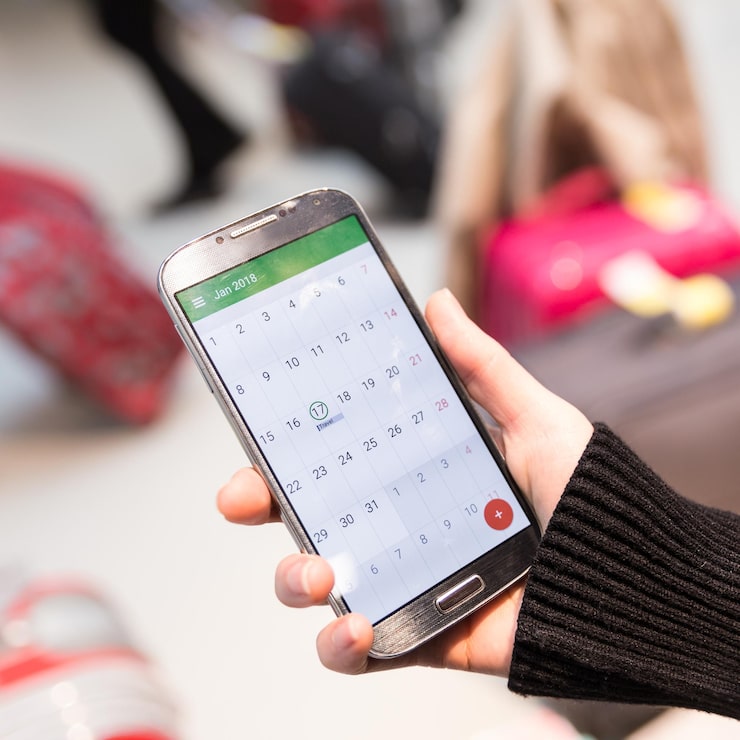
Синхронизация Google Календаря на вашем устройстве Android позволяет вам оставаться организованным и получать уведомления о предстоящих событиях. Чтобы правильно настроить этот процесс, следуйте простым шагам.
Первым делом, откройте настройки вашего устройства. Найдите иконку «Настройки» на главном экране или в списке приложений и нажмите на нее. Это позволит вам получить доступ к различным параметрам вашего телефона.
Далее, прокрутите вниз до раздела «Учетные записи» или «Пользователи и учетные записи». Здесь вы сможете управлять всеми аккаунтами, которые связаны с вашим устройством. Коснитесь данного раздела для его открытия.
Если вы еще не добавили свой аккаунт Google, выберите опцию «Добавить учетную запись». Выберите «Google» и введите свои учетные данные: адрес электронной почты и пароль. Если учетная запись уже подключена, просто выберите ее из списка.
После добавления аккаунта выберите его и убедитесь, что опция «Календарь» включена. Это позволит вашему телефону синхронизировать события с Google Календарем автоматически. Если опция неактивна, просто перетащите ползунок, чтобы включить синхронизацию.
Чтобы проверить успешность синхронизации, вернитесь на главный экран и откройте приложение Google Календарь. Убедитесь, что в нем отображаются ваши события и встречи. При необходимости обновите приложение, потянув вниз, чтобы синхронизация произошла мгновенно.
Если у вас возникли проблемы с синхронизацией, зайдите в настройки вашего аккаунта Google и убедитесь, что у вас есть доступ к интернету. Также проверьте, нет ли ограничений на фоновую передачу данных для приложения Календарь.
Настройка синхронизации Google Календаря на Android — это простой и удобный процесс, который позволяет вам всегда быть в курсе своих дел. Следуя вышеперечисленным шагам, вы сможете эффективно управлять своим временем и организовывать свои планы.