
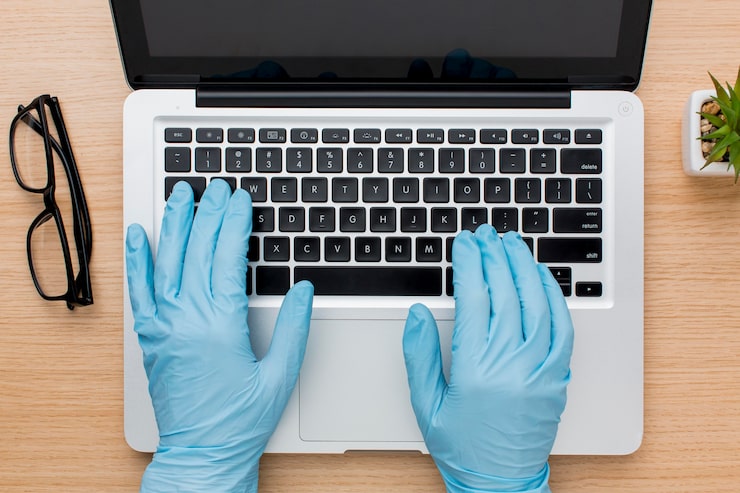
Чистота клавиатуры ноутбука играет важную роль не только в эстетическом восприятии устройства, но и в его работоспособности. На протяжении времени на клавишах скапливаются пыль, грязь и микробы, что может привести к снижению функциональности и потенциальным сбоям. Чтобы избежать этого, регулярная очистка клавиатуры становится необходимостью для каждого пользователя.
В данной статье мы обсудим правильные методы очищения клавиатуры в домашних условиях. Существует множество рекомендаций и подходов, но важно использовать только безопасные и эффективные способы, чтобы не повредить ваши устройства. Мы рассмотрим, какие инструменты и средства вам понадобятся, а также шаги, которые стоит выполнить для достижения наилучшего результата.
Необходимо помнить, что очистка клавиатуры должна проводить с учётом особенностей конструкции вашего ноутбука. Пояснения и рекомендации, которые мы предоставим, помогут вам избежать распространённых ошибок и продлить срок службы вашего устройства. Наслаждайтесь чистой клавиатурой и комфортной работой за ноутбуком!
Подготовка к очистке: инструменты и материалы

Перед началом очистки клавиатуры ноутбука важно собрать все необходимые инструменты и материалы. Это поможет сделать процесс более эффективным и безопасным для вашего устройства.
Первым делом, отвлекитесь от идей самодельных решений и запаситесь качественными средствами для очистки. Вам понадобятся:
- Микрофибровая ткань — она не оставляет ворса и эффективно удаляет грязь.
- Кисточка с мягким ворсом — для чищения труднодоступных мест между клавишами.
- Сжатый воздух в баллончике — отлично подходит для удаления пыли и мелких частиц.
- Изопропиловый спирт или специализированные очищающие средства — пригодятся для дезинфекции.
- Зубная щетка — может помочь в сложных местах, где скапливаются загрязнения.
Не забудьте подготовить рабочее место. Убедитесь, что площадь, на которой вы собираетесь очищать ноутбук, чистая и ровная. Это поможет избежать дополнительных загрязнений и повреждений устройства.
Важно отключить ноутбук от сети и, по возможности, извлечь батарею. Это минимизирует риск повреждений при попадании жидкости или статического электричества.
Для более аккуратной работы вы можете использовать небольшой контейнер для клавиш и мелких деталей, если решите их снимать. Это поможет избежать потери важных элементов.
Наконец, соберите все необходимые материалы в одном месте, чтобы избежать ненужных движений во время очистки. Убедитесь, что у вас есть доступ к розетке, если понадобится использовать электроинструменты.
Таким образом, подготовка включает в себя не только сбор инструментов, но и создание безопасной и удобной обстановки для выполнения работы. Это поможет эффективно очищать клавиатуру без риска повредить ноутбук.
Этапы очистки: от поверхностного уборки до глубокой чистки
Очистка клавиатуры ноутбука начинается с поверхностного ухода, который поможет убрать основные загрязнения. Для этого потребуется легкая сухая или слегка влажная ткань. Аккуратно протрите поверхность клавиш, удаляя пыль, отпечатки пальцев и другие мелкие загрязнения. Важно выбирать неабразивные материалы, чтобы не повредить клавиши и не оставить царапины.
Следующий этап – использование специальных средств для чистки. Лучше всего подходят антистатические спреи или губки, предназначенные для электроники. Нанесите средство на ткань и снова аккуратно протрите клавиши, уделяя особое внимание щелям между ними. Это позволит удалить более стойкие загрязнения без риска ущерба для устройства.
Для тщательной очистки можно воспользоваться баллоном со сжатым воздухом. Направьте струю воздуха в укромные уголки клавиатуры, чтобы выбить пыль и грязь, скопившуюся под клавишами. Этот метод эффективен, но следует соблюдать осторожность, чтобы не повредить элементы конструкции.
Если загрязнения особенно стойкие, стоит провести глубокую очистку с демонтажом клавиш. Перед началом работы обязательно отключите ноутбук и снимите клавиши, используя специальный инструмент для этого. После снятия клавиш, тщательно очистите поверхность от пыли и грязи, а также проверьте состояние контактных площадок.
После глубокого очищения, проверьте каждая клавиша на предмет целостности и функциональности. Убедитесь, что механизмы для фиксации работают правильно, и при необходимости замените поврежденные элементы. Затем установите клавиши на место, аккуратно нажав до щелчка.
Завершающим этапом является профилактика. Регулярная очистка предотвратит накопление грязи и продлит срок службы клавиатуры. Раз в несколько месяцев повторяйте процесс, комбинируя поверхностную и глубокую чистку. Это поможет обеспечить оптимальную работу устройства и комфортный опыт использования.